

09 · Video & Ausgaben
Was als Nächstes läuft, ist vorher schon sichtbar.
Die Display & Video Matrix trennt Vorbereitung und Live-Ausgabe – und schaltet jede Szene gezielt auf die vorgesehenen Bildschirme.
Eine Regie für alle Bilder
Nicht jeder Bildschirm braucht dasselbe Bild.
Displays im Empfang, in der Arena oder im Gastrobereich haben unterschiedliche Aufgaben. Trotzdem sollen sie als ein zusammenhängendes Erlebnis wirken.
Die Matrix ordnet Szenen den passenden Ausgaben zu. Inhalte werden vorbereitet, in der Vorschau geprüft und erst danach auf genau die ausgewählten Monitore übernommen.
Sicher schalten
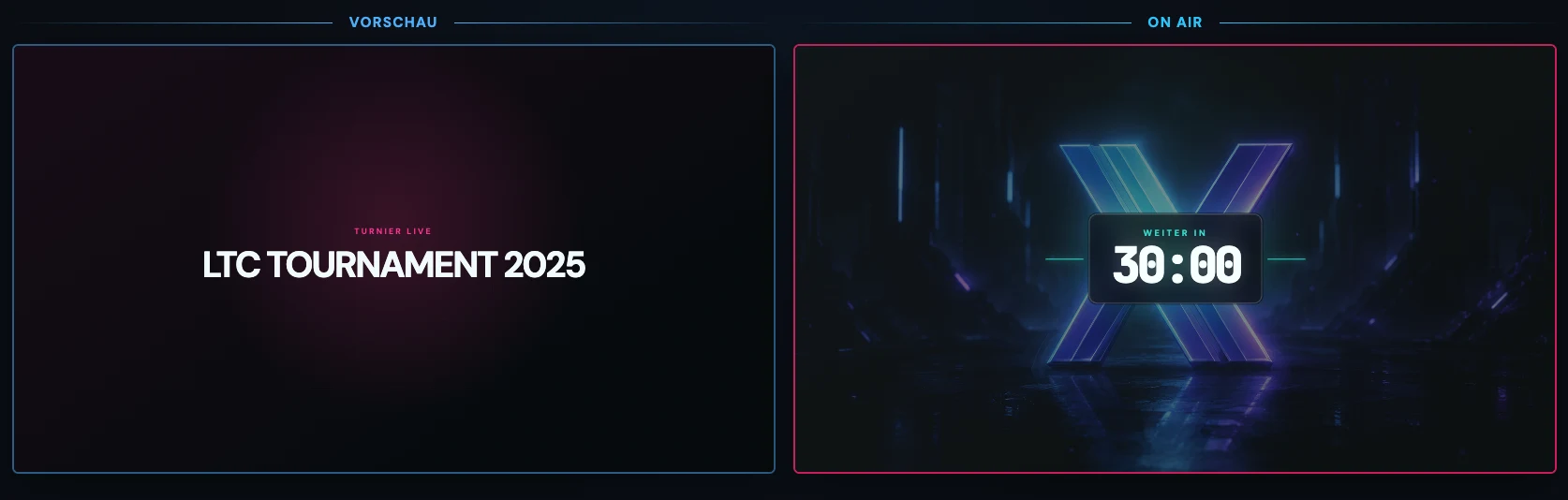
Vorschau links. On Air rechts.
Eine neue Szene kann vollständig vorbereitet und kontrolliert werden, während die bestehende Ausgabe unverändert weiterläuft.
Ausgaben & Szenen
Eine Szene. Die richtigen Ziele.
Der Ausgabepool kennt die verfügbaren Displays. Take-Ziele legen fest, welche davon beim nächsten Wechsel reagieren – einzeln, als Auswahl oder gemeinsam.
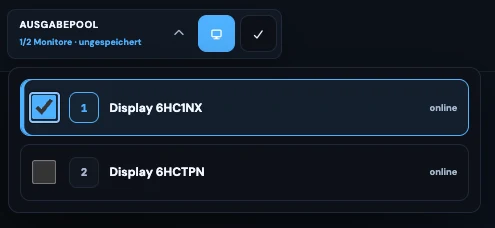
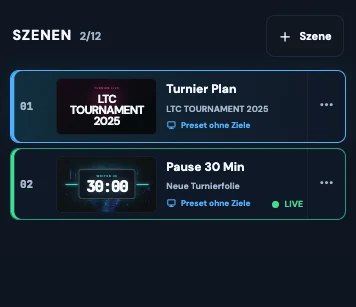
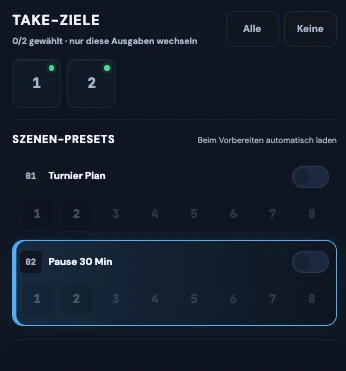
- 01 Displays im Ausgabepool zusammenfassen
- 02 Take-Ziele für jeden Wechsel festlegen
- 03 Szenen als wiederverwendbare Presets vorbereiten
- 04 Den Live-Status jeder Szene sichtbar halten
Bildwechsel & Ebenen
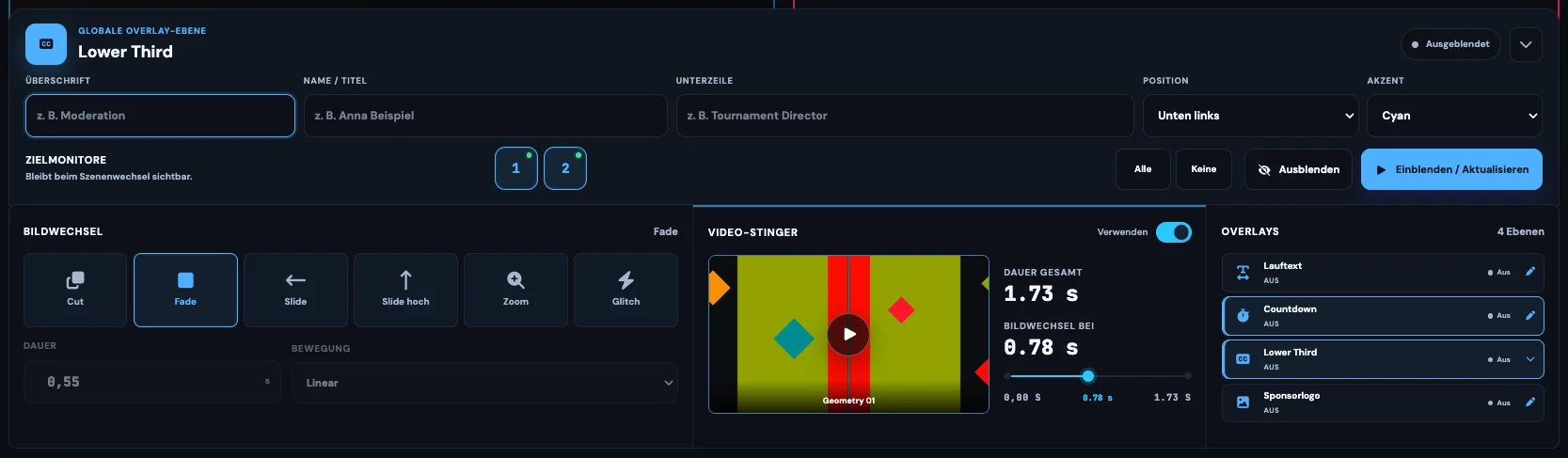
Der Wechsel ist Teil der Szene.
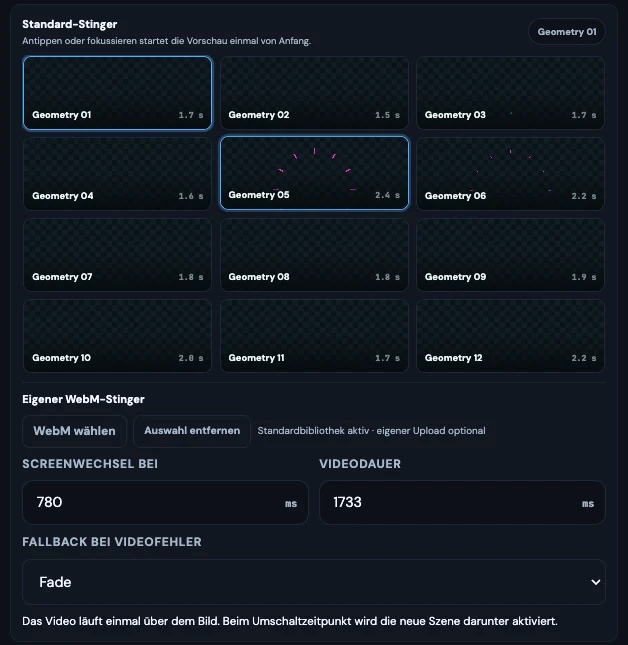
Cut, Fade, Slide oder Video-Stinger bestimmen den Übergang. Overlays wie Lauftext, Countdown, Lower Third und Sponsorenlogo bleiben als eigene Ebenen kontrollierbar.
Wiederverwendbare Gestaltung
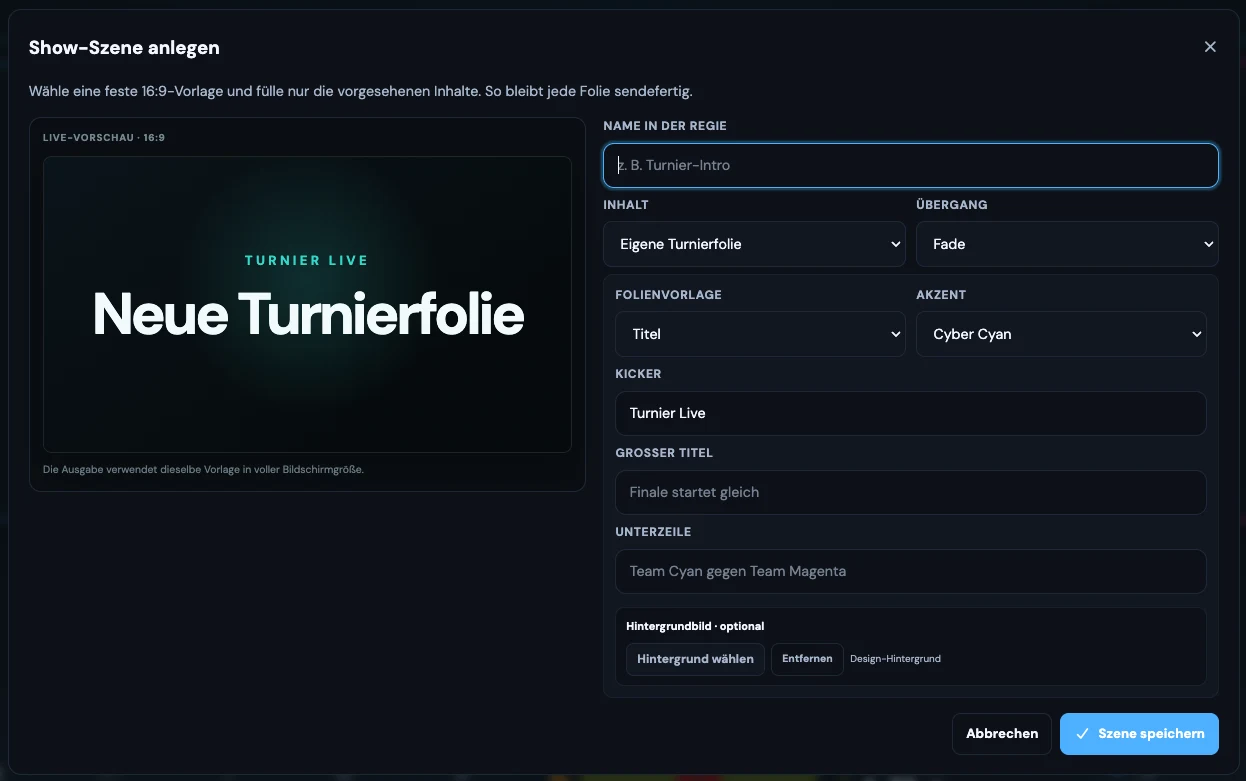
Von der Vorlage zur sendefertigen Szene.
Feste Szenenvorlagen geben den Rahmen vor. Inhalte und Akzent werden für den konkreten Anlass eingesetzt, bevor die fertige Szene in der Vorschau landet.
Im Sendefluss
Auswählen, vorbereiten, prüfen, übernehmen.
Die Trennung von Vorbereitung und Live-Ausgabe macht jeden Wechsel nachvollziehbar – auch wenn mehrere Bildschirme gemeinsam gesteuert werden.
-
01
Ausgaben wählen
Die vorgesehenen Displays werden als Ziele für den nächsten Wechsel markiert.
-
02
Szene vorbereiten
Inhalt, Vorlage, Übergang und Overlays werden passend zusammengestellt.
-
03
Vorschau prüfen
Die neue Ausgabe ist sichtbar, ohne das laufende Bild zu verändern.
-
04
Gezielt Take schalten
Nur die ausgewählten Monitore übernehmen die vorbereitete Szene.
Verbundene Bildregie
Vom Ereignis bis zum richtigen Bildschirm.
Die Matrix ist der spezialisierte Ausgabeknoten zwischen zentraler Ablaufsteuerung, vorbereiteten Szenen und den sichtbaren Flächen im Center.
-
01
Nexus Regie
Ein Ereignis oder manueller Ablauf stößt die vorgesehene Bildaktion an.
→ -
02
Display Matrix
Szene, Übergang, Overlay und Zielausgaben werden zusammengeführt.
→ -
03
Nexus Score-Kiosk
Score-Stationen erhalten im Ruhezustand die für ihren Standort vorgesehene Vollbilddarstellung.
→ -
04
Live Scoring
Matchdaten werden als dynamische Live-Ausgabe im Center sichtbar.
→
Als Nächstes
Die Displays sind verbunden. Jetzt bekommt jeder Monitor eine klare Aufgabe.
Der Nexus Score-Kiosk zeigt Matchdaten per BattleCard und dient im Ruhezustand als Fläche für Informationen, Eigenwerbung und Hinweise.
Weiter zum Nexus Score-Kiosk